

macOS · 菜单栏常驻 · v1.0.0
捷待办应用图标

待办这件事,
不该比事情本身更重

捷待办常驻菜单栏,没有 Dock 图标、没有主屏存在感。 想到什么,一个快捷键、一句话;剩下的交给它 —— 识别时间、准时提醒。

按 / 可以直接体验下面的输入框,试试「明天9点 开会」

真实界面

长在 macOS 里的样子

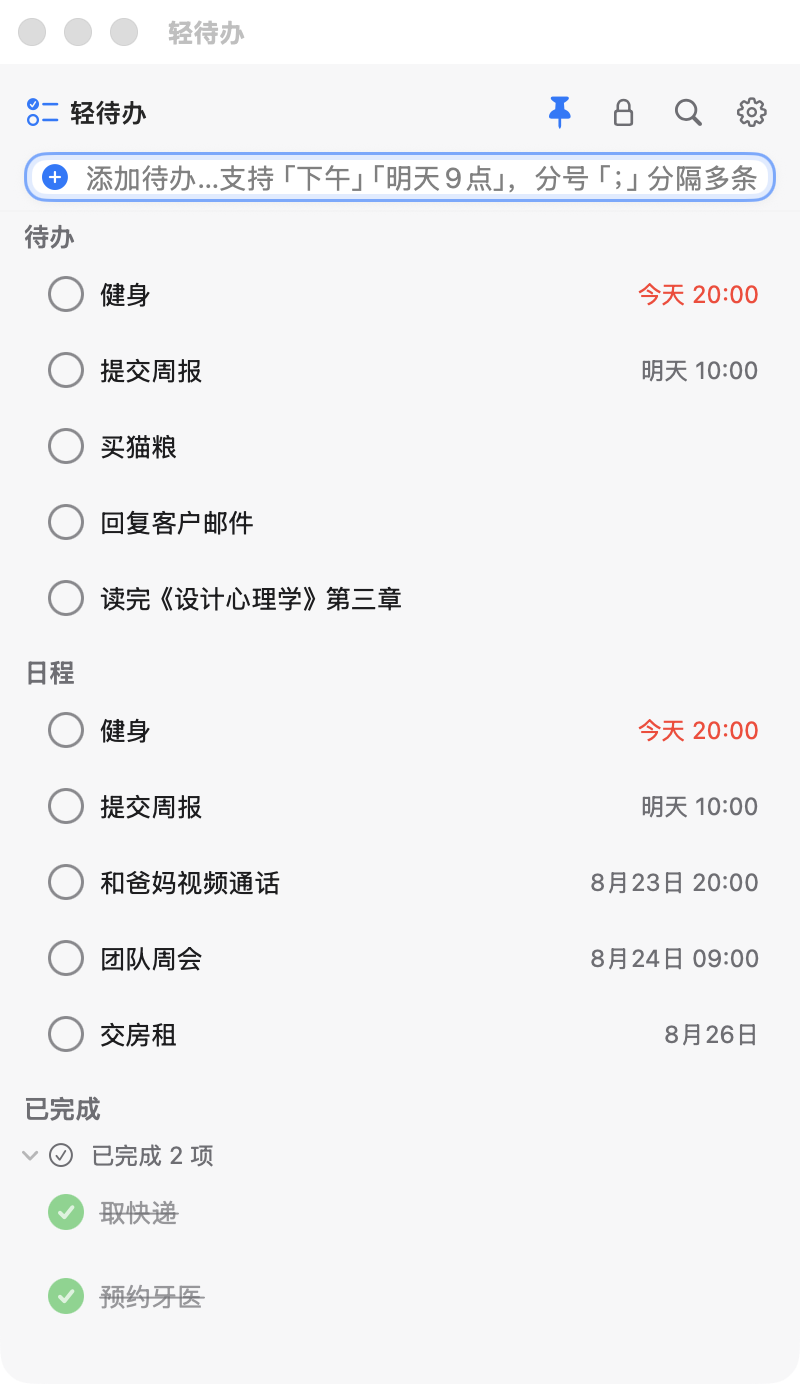
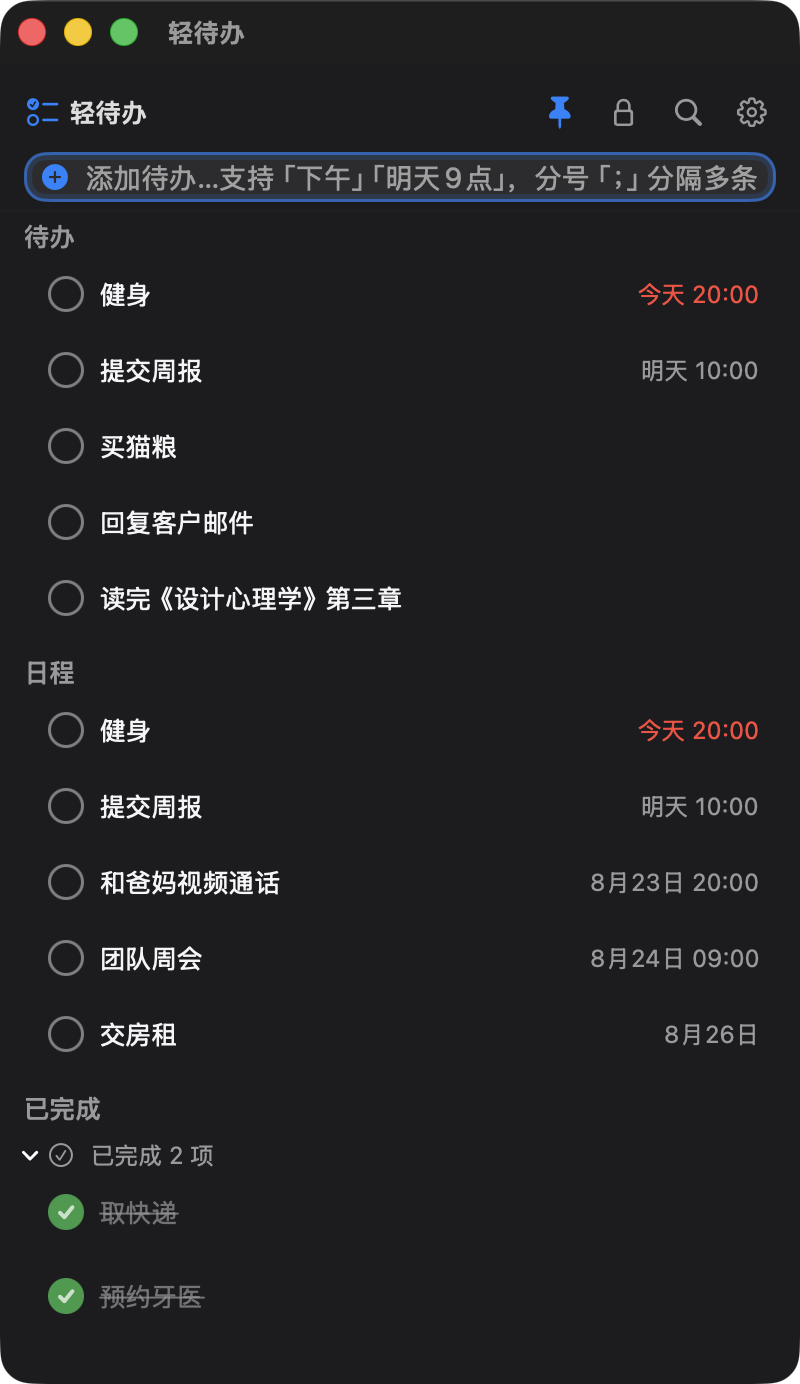
浅色、深色随系统自动切换;毛玻璃、大圆角、系统字体 —— 每一处都按 Apple 的规矩来。

捷待办主窗口:待办、日程与已完成分组(浅色) 捷待办主窗口:待办、日程与已完成分组(深色)
待办 / 日程 / 已完成,自动分组 —— 时间标签一眼可辨:蓝色是将来的事,红色是已过期的事。
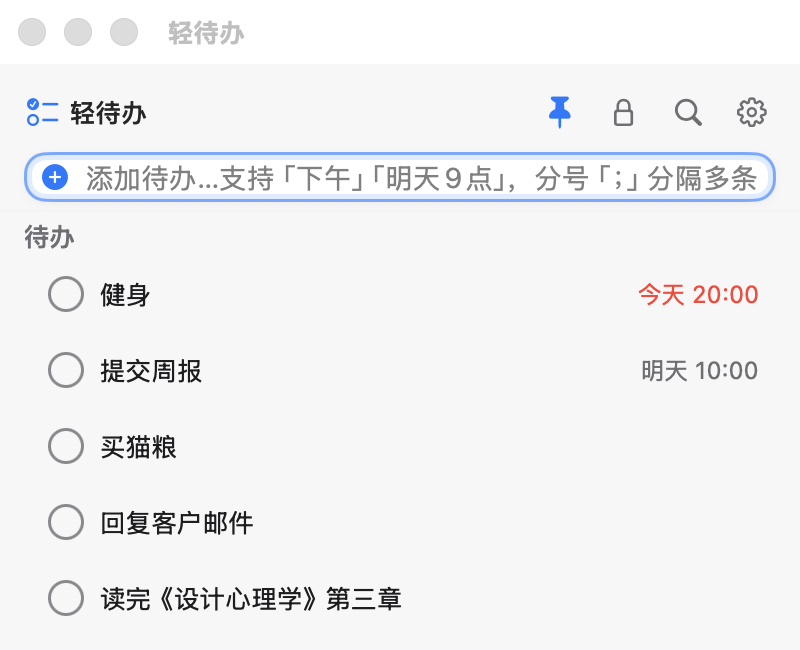
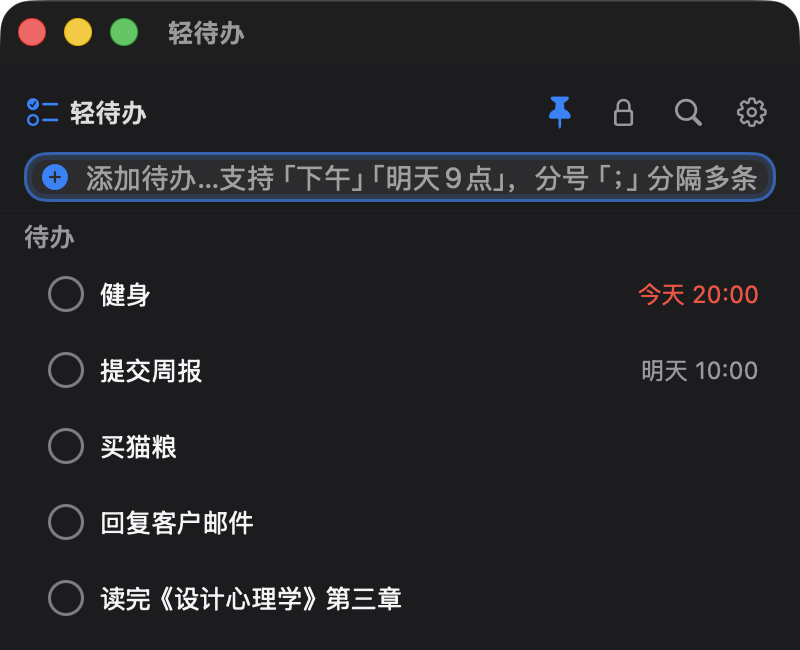
捷待办输入栏与自然语言识别(浅色) 捷待办输入栏与自然语言识别(深色)
顶部一行输入栏就是全部操作:输入、分号分隔多条、回车即存。没有弹窗、没有表单。
功能

每一克重量,都有用处

没有看板、没有甘特图、没有番茄钟。它只做一件事:替你记住该做的事,然后准时提醒。

中文自然语言,说到即设到

内置针对中文优化的时间解析引擎:相对日(明天、大后天)、周几(周五、下周一)、 模糊时段(下午、睡前、下班前)、精确时刻(晚上8点、14:30)、时长(30分钟后)、 循环(每天、每周一、每月1号、工作日,乃至「每周一到周三」「每周一、三、五」这样的星期集合), 都能在一句话里自动找到。识别优先级、跨天顺延等细节,都按中文习惯打磨。

「周五下午 和设计对稿」 周五下午 → 周五 14:00
明天9点 交周报 → 明天 09:00 30分钟后 关火 → 30 分钟后
「工作日 站会」「每周五 提周报」「每天 早晨喂猫」 循环表达 → 自动建立循环待办,完成即顺延下一轮
「明天9点 交周报;周五下午 复盘会;30分钟后 关火」 分号一次记 3 条,逐条独立解析

想到好几件事?用分号(;或 ;)隔开一次说完,每条独立识别时间、独立提醒 —— 上面的演示输入框就能试,分条与循环表达都支持。演示内置的是精简版解析器,自定义短语等完整能力以 App 内为准。

全局快捷键速记

正在写代码、开视频、读文档 —— 灵感来的时候不该切换应用。三键齐按,一块小玻璃面板悬浮于一切之上,记完回车,即刻消失。速记面板与主窗口各有独立快捷键,均可在设置中自定义。

⌃ ⌥ Space 唤起速记 · 可自定义
⌃ ⌥ M 唤起主窗口

提醒,就该在提醒的那一刻解决

到点的横幅上直接点「完成」或「稍后 10 分钟」,不必切回应用;也可以改用应用内提醒弹窗 —— 它不走系统通知通道,不受勿扰 / 专注模式限制。人不在电脑前?提醒会先挂起, 等你回到 Mac 跟前再补投,离开片刻也绝不错过。带时刻的待办可选准时到提前 1 小时提醒(Pro 支持任意自定义提前量), 「6月30日前」这类全天截止待办,也有自己的提醒时机。

交周报 明天 09:00
完成 稍后 10 分钟

提醒横幅示意:动作就摆在横幅上,一下点击的事

锁定模式 · 贴在桌面

把待办变成一层贴纸贴在桌面上:底衬可选毛玻璃或全透明,鼠标可以穿透它点到下面的任何东西。它还会实时读取每一行背后的壁纸亮度,逐行自动切换文字颜色 —— 深色壁纸上用浅色字,浅色壁纸上用深色字,任何背景都清晰可读。

桌面壁纸在这里
取快递 今晚 19:00 复盘会 周五 14:00 ✓ 周报已交
底衬

菜单栏常驻 · 徽标计数

没有 Dock 图标、不抢空间。菜单栏的羽毛旁会显示「今日关注数」—— 过期与今日到期的待办之和,今天还剩几件事,瞟一眼就知道。点一下羽毛,待办即刻展开 —— 这个网页顶部的导航,就是对它的致敬。

iCloud 同步

公司与家里两台 Mac 无缝接续。数据存在你自己的 iCloud 私有容器里,我们没有任何服务器能看到它。

快捷指令与 Siri

内置「添加待办」与「快速记录」两个快捷指令动作:前者走完整的中文自然语言解析,「明天9点 交周报」说给 Siri 就能入库;后者可绑定 Stream Deck 之类的工具一键唤起。对 Siri 说「用捷待办快速记录」,零配置开箱即用。

周报 · 一周的完成感

按自然周汇总:完成了多少、打卡几次、新增几条、还积压着什么,每天完成数一目了然,还能与上周对比。记待办的另一头,也该有回顾。

回收站 · 删除不慌

删掉的待办先进回收站,30 天内随时找回;彻底清理有确认护栏。手滑误删,不再是损失。

边缘吸附 · 用完即藏

把主窗口拖近屏幕左、右边缘,它便自动吸附滑出,只留一条 2pt 的停靠指示条,不再占用桌面; 也可以点标题栏的吸附按钮直接收进去。想看的时候,鼠标贴到对应边缘停一下,指示条会从触摸点向两端 充起一段亮光、走满即唤出,窗口滑回,移开后又自动收回。全屏或近全屏的窗口不会被打扰, 锁定模式下也能通过锁定面板的吸附按钮一键隐藏。指示条的颜色、粗细、不透明度可自定义, 固定长度与停靠位置书签(Pro)则把它变成桌面上固定的停靠槽位。可在设置中开关。

窗口拖近边缘 → 自动吸附隐藏,只留一条停靠指示条 鼠标贴边停留 → 滑出显示 · 移开 0.6s → 自动收回

本地优先 · 数据可带走

默认完全本地存储,断网照常使用。随时导出全部数据(含回收站)为 JSON / CSV,JSON 备份还能一键回导、自动去重 —— 你的记录,永远属于你。

定价

免费开始,值得再付费

没有订阅,没有月费。Pro 是一次买断 —— 买的是这个版本,也是未来的 1.x。

免费版

¥ 0

日常待办已经够用

Pro 买断制 首发限时 ¥18

¥ 18 ¥ 30 一次性

一次买断 · 支持家庭共享 · 未来 1.x 更新全包含

功能
免费
Pro
自然语言时间解析
✓
✓
全局快捷键速记
✓
✓
提醒(横幅操作 / 弹窗 / 离开补投)
✓
✓
快捷指令与 Siri
✓
✓
锁定模式 / 回收站 / 周报
✓
✓
活跃待办数量
12 条
不限
循环待办数量
2 条
不限
提醒提前量
预设档位
自定义
iCloud 多设备同步
—
✓
自定义时间短语
—
✓
深色模式定时自动切换
—
✓
毛玻璃窗口背景
—
✓
锁定模式字体大小
—
✓
停靠指示条自定义
基础样式
颜色·长度·位置
数据导出与备份回导
✓
✓
未来 1.x 更新
✓
✓
优先邮件支持
—
✓

* ¥18 为首发限时价,之后恢复 ¥30。Pro 支持家庭共享,一次购买全家可用。
应用内通过 App Store 安全支付;退款收回 Pro 时会同步关闭 iCloud 同步,数据不丢失。

下载

带它回家

捷待办应用图标

捷待办 for macOS

v1.0.0 macOS 14.0+ Apple Silicon · Intel 约 3 MB 中文 · 免费

下载后双击挂载,把「捷待办」拖入「应用程序」文件夹,首次打开请在访达中右键选择「打开」。

历史版本:v1.0.0(首发) 校验信息(SHA-256):发布时更新

更新日志 v1.0.0 最新

  • 首个正式版本:自然语言时间解析、菜单栏常驻、全局快捷键速记。
  • 循环待办:每天 / 每周X / 每月N号 / 工作日,支持「每周一到周三」「每周一、三、五」等星期集合,完成即自动顺延到下一轮。
  • 提醒系统:横幅上「完成」「稍后 10 分钟」一键处理;应用内提醒弹窗不受勿扰 / 专注模式限制;人不在电脑前自动挂起、回来补投。
  • 菜单栏计数徽标:羽毛旁常显「过期 + 今日到期」的今日关注数。
  • 快捷指令与 Siri:「添加待办」走完整自然语言解析,「快速记录」支持零输入绑定,Siri 短语开箱即用。
  • 周报与回收站:按自然周回顾完成 / 打卡 / 新增 / 积压,可与上周对比;删除的待办 30 天内可找回。
  • 锁定模式:贴桌显示,毛玻璃或全透明底衬可选,鼠标点击穿透,逐行随壁纸亮度调色。
  • 边缘吸附:拖近屏幕左右边缘自动吸附隐藏,鼠标贴边充能唤出、移开自动收回;停靠指示条颜色 / 粗细 / 长度 / 位置可自定义。
  • 待办 / 日程 / 已完成自动分组,过期项红色高亮。
  • 数据导出(JSON / CSV)与 JSON 备份回导;首次启动引导、深浅色自适应、Reduce Motion 无障碍支持。
答疑

你可能想问

Q1捷待办是免费的吗?+

免费版可以创建 12 条活跃待办和 2 条循环待办,自然语言解析、快捷键、锁定模式、提醒(横幅操作与应用内弹窗)、快捷指令与 Siri、周报与回收站全部可用。需要更多容量、iCloud 同步、外观与提醒的进阶自定义时,一次买断 Pro(首发限时 ¥18,之后 ¥30),没有订阅。

Q2支持哪些 Mac?+

macOS 14.0(Sonoma)及以上,Apple Silicon 与 Intel 芯片均可运行,安装包约 3 MB。

Q3我的数据存在哪里,安全吗?+

默认所有数据只保存在你 Mac 本地的数据库中,不联网也不上传。开启 iCloud 同步后,数据走你自己的 iCloud 私有容器(CloudKit)点对点同步,开发者服务器不参与、也无法读取内容。

Q4没有 Dock 图标,怎么打开设置或退出?+

捷待办常驻在屏幕顶部的菜单栏里:点羽毛图标即可展开待办与菜单,里面有「偏好设置」「锁定」「退出」;主窗口右上角的齿轮也能直达设置。

Q5时间识别错了怎么办?+

每条待办的时间标签都可以点开重新编辑(精确到分钟);在设置中还能添加自定义短语,比如把「老板查岗」固定映射到每周五 17:00。Pro 版支持无限自定义短语。

Q6如何卸载?会留下数据吗?+

从菜单栏退出应用后,把「应用程序」里的「捷待办」移入废纸篓即可。如需彻底清理,删除 ~/Library/Containers/com.quicktodo.app 文件夹;或先在设置里导出数据留档。

Q7Pro 买断后能在几台 Mac 上用?+

同一 Apple ID 登录的所有 Mac 都可使用,无需重复购买。Pro 还支持 App Store 家庭共享:组织者与家庭成员最多 5 人共享同一次购买,各自用自己的 Apple ID 也能解锁全部 Pro 功能。

Q8人不在电脑前,提醒会错过吗?+

不会。到点时如果你不在电脑前(键鼠空闲),提醒会先挂起,检测到你回到 Mac 跟前再立刻补投。系统横幅本身就带「完成」「稍后 10 分钟」按钮;也可以在设置里改用应用内提醒弹窗 —— 它不经过系统通知,不受勿扰 / 专注模式限制。

Q9支持快捷指令或 Siri 吗?+

支持。应用内置两个快捷指令动作:「添加待办」会把内容走完整的中文自然语言解析(「明天9点 交周报」直接成为待办),「快速记录」唤起速记面板、可绑定 Stream Deck 等工具零输入触发;对 Siri 说「用捷待办快速记录」,无需任何配置。